loading...

martes, 27 de julio de 2010

Alemania. De 10 pulgadas de Interpad Tegra 2 tabletas Android

Por Sean Hollister  Nuevo 27 de julio 2010 4:15


Tegra 2 comprimidos de Android .Segun la página web de la empresa, en diciembre será el lanzamiento de Interpad E- Noa, un multitouch capacitiva de 10 pulgadas Android 2.1 dispositivo con una larga lista de características deseables. € 399 (unos 518 dólares ), puede parecer un poco caro para un dispositivo Android, pero la compra de un procesador de 1 GHz, chip doble núcleo. Tegra 2 T20, en un paquete de media pulgada, delgada , además de 1 GB de RAM DDR2 y 16 GB de almacenamiento flash (expandible vía microSD), para poner su ROM PlayStation. La conectividad incluye 802.11b / g WiFi , Bluetooth 2.1 , USB 2.0 y salida HDMI , y todo funciona con una batería 3900mAh, rendimiento de bateria de, 8-12 horas. Si usted está dispuesto a soltar un poco más, MobiFlip informa que Android 2.2, GPS , cámara y módulos 3G se publicará, en una versión actualizada de menos de € 500 ($ 649). Tenemos la esperanza de verla en persona en el IFA de septiembre en Berlín.


http://www.engadget.com/2010/07/27/interpads-10-inch-tegra-2-toting-android-tablet-may-make-german/

HTC inicia la venta de teléfonos en China bajo su propio nombre

Se multiplican las quejas por timos en las redes sociales

http://www.elmundo.es/mundodinero/2010/07/26/economia/1280129239.html

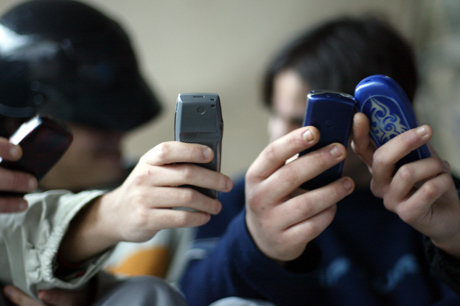
Adolescentes juegan con sus móviles. | Pablo Quiza

ELMUNDO.es

Madrid.- La Federación de Usuarios y Consumidores Independientes, FUCI, ha constatado una gran proliferación de timos a internautas a través de las redes sociales.

El número de usuarios que pidieron ayuda a esta organización por estafas con anuncios web se multiplicó por cinco en el primer semestre de este año, hasta las 1.354 quejas.

"La mayoría de los timos detectados se dan en los juegos, concursos y promociones que ofrecen a través de la publicidad incluida en distintas páginas web y algunas redes sociales", advierte FUCI en un comunicado.

"La mecánica de los timos es similar en todos los casos", añade. Por ejemplo, se invita a jugar al usuario a un supuesto test de inteligencia y se le pide un número de móvil para recibir el resultado.

Al final, no sólo recibe un sms en el que se pide que reenvíe dicho mensaje por 0,30 euros, sino también "se da de alta, sin saberlo, en una plataforma de descargas para móviles que diariamente le reenvía varios sms con un coste de 30 céntimos por mensaje más IVA, sólo por el hecho de recibirlos, los abra o no".

En total puede recibir hasta 15 mensajes por semana con lo que el timo puede llegar a costarle unos 18 euros al final del mes. "El hecho de que los importes no sean muy elevados permite que muchos estafados no denuncien al pensar que van a perder también su tiempo", advierte Oscar Benavente, portavoz del gabinete jurídico de FUCI.

Estafas antiguas, pero vigentes en el tiempo

FUCI también ha detectado también un incremento de las denuncias de personas que reciben supuestos regalos en su móvil. Noches de hotel gratis, viajes y hasta un coche son algunos de los ganchos que utilizan diversas empresas que prometen dichos regalos por sólo enviar un sms cuyo coste supera el euro. Una vez enviado el primero te suelen pedir otro más y así sucesivamente hasta que el cliente se da cuenta de que le están engañando.

Ante estas situaciones, FUCI recomienda "no facilitar nunca el teléfono móvil a través de Internet" y, en caso de querer participar, visualizar todo el anuncio publicitario, buscando enlaces a condiciones de la promoción, así como imprimirla para en caso de problemas poder demostrar la existencia de esta publicidad ilegal.

Por último, en caso de haber sido engañado lo primero que debe hacer es "llamar a su compañía de teléfono para darse de baja del servicio lo más rápidamente posible".

"El emisor de los mensajes deberá identificarse para reclamarnos su importe, demostrar la existencia del servicio, que se ha respetado el derecho a la información del usuario", añade.

lunes, 26 de julio de 2010

HD170 CAM Review


Drift Innovations HD170 helmet cam review
¿Qué es esto , otra manera de captar para la posteridad la extremeness de un casco de seguridad, que requieren los pasatiempos ? Sí de hecho, un nuevo jugador ha entrado en el cada vez más poblado de POV / acción / mercado de las cámaras casco, la deriva Innovaciones HD170, que ofrece grabación de 1080p en un caso duradero que se apresta a asumir la GoPro HD Hero y de VholdR ContourHD 1080p. Sin embargo , el incorporado, en color LCD de aquí te permite hacer algo que usted apenas no puede hacer en cualquiera de esos dos : ver sus imágenes en la propia cámara . ¿Tiene esto para algunos de otras deficiencias de la CAM ? Siga leyendo para averiguarlo.


Corriente con Android de Acer confirma para Expansys exclusivo 09 de agosto de lanzamiento


Android de Acer Corriente ,  fecha de lanzamiento. en 09 de agosto, y será exclusivo de minoristas en línea, Reino Unido-basado Expansys, Al menos inicialmente . En cuanto al teléfono en sí , se puede esperar un procesador de 1 GHz de procesador Snapdragon, una pantalla AMOLED de 3,7 pulgadas, Android 2.1, para un sistema operativo, una cámara de 5 megapíxeles con grabación de vídeo 720p (sin flash , sin embargo) , un puerto de salida HDMI, y lleno DLNA / UPnP apoyo a los medios de transmisión (de ahí el nombre). Por supuesto, siendo exclusivo de Expansys también significa que no será conseguir un precio subsidiado, buscar éste para configurar una copia de £ 399, o poco más de $ 600.
http://www.engadget.com/2010/07/26/acers-android-powered-stream-confirmed-for-expansys-exclusive-a/

AT & T el despliegue de software para fijar velocidades de carga lenta para los próximos semanas


Parece que AT & T y Alcatel-Lucent finalmente han resuelto el problema técnico de software que dio lugar a bajas velocidades de carga HSPA en algunos mercados - se nos dijo simplemente en el registro de que un parche se está estableciendo en la actualización y se completará en los próximos dos a tres semanas. Esto debe significar que iPhone 4 y un ordenador portátil a los clientes de módem de datos debe comenzar a ver a sus velocidades de carga reaparecer lentamente a niveles más altos después de ser limitado a las tasas de UMTS para las últimas semanas , de modo que es una buena noticia - déjenos saber si las cosas están mejorando para usted , ¿Si?
http://www.engadget.com/2010/07/26/atandt-deploying-software-fix-for-slow-upload-speeds-over-next-few/

Coulomb CT500 EV estación de carga ya está disponible para uso residencial


Tecnologías de Coulomb ya ha conseguido que miles de sus estaciones de carga de vehículos eléctricos instalados través de los EE.UU. (Y más allá de) , pero ahora mirando para tomar una huella aún más grande - es sólo anunció que su CT500 de nivel II en red ChargePoint estación de carga está disponible para uso residencial. Eso le dará una salida de 7,2 kW de potencia EVSE plena compatibilidad de Leviton EVR- Verde "plug -and-play " pre-cableado kit para una instalación fácil supuestamente - y, por supuesto , un conector estándar de la industria SAE J1772 para dar cabida a toda una gama de vehículos eléctricos. Ni una palabra sobre los precios , pero puede ponerse en contacto con el distribuidor más cercano a usted Coulomb (hay nueve en los EE.UU. por el momento) para una cotización y cualquier información adicional que pueda necesitar. comunicado de prensa completo después del descanso.
http://www.engadget.com/2010/07/26/coulombs-ct500-ev-charging-station-now-available-for-residentia/

OpenGL 4.1 spec finalizado, simplifica los gráficos 3D para la web y teléfonos


Sólo cuatro meses después OpenGL 4.0 golpeó la escena, la próxima revisión del software de gráficos multiplataforma API está aquí, con regalos de los más elegante y más matemáticas cribbed características de DirectX 11. A menos que seas un gurú de los gráficos, sin embargo, dudamos de que usted estará interesado en "64- bit entradas de componentes de punto flotante de shader de la cima ", así que vamos a llegar a la carne de lo que está buscando : impresionantes juegos en 3D . OpenGL 4.1, promete ayudar a entregar dicho material a los teléfonos celulares más fácilmente que nunca antes, haciendo OpenGL ES (utilizados en IOS y Androide, dependiendo de su hardware ) totalmente compatible con la versión de escritorio gráfico, y promete "características para mejorar la robustez "en WebGL La aceleración 3D del navegador también. También hay apoyo a los valores plantilla en fragment shaders, pero una digresión,- si usted entiende lo que acabo de decir, golpear hasta la fuente y más enlaces de cobertura para el resto.


Photoshop: cinco tratamientos básicos de belleza

Desde que Photoshop se convirtiera en el referente del retoque fotográfico, la máxima “las apariencias engañan” ha cobrado más sentido que nunca.

Hay muchísimas herramientas y menús que los grandes del retoque fotográfico emplean para convertir al artista o modelo del momento en su propia versión estilizada, más alejada de la realidad de lo que parece. Pero hay sólo unas pocas en las que todos ellos confían, y que servirán para que tú también hagas tus pinitos en la cirugía estética digital.

Así que, como vendedores de puerta en puerta, te rogamos que nos dejes pasar con nuestro maletín para enseñarte cinco productos de belleza “marca Photoshop.

Antes que nada, te recomendamos que apliques cualquier cambio sobre una capa duplicada para no perder referencia del retrato original. Es tan fácil como seleccionar la capa con el retrato y acudir a la opción del menú Capa > Duplicar capa.

Crema antiarrugas: el Pincel Corrector (Healing Tool)

Los años no perdonan, ¿verdad? No te preocupes. Para ti y los tuyos, Photoshop ha perfeccionado una de sus más poderosas herramientas: el Pincel Corrector en sus dos versiones: estándar y puntual.

El Pincel Corrector Puntual es muy sencillo de aplicar: selecciona el diámetro del pincel y pásalo por el recorrido de las arrugas para que se suavicen las líneas y adquieran el tono de la piel de alrededor. Este caso es válido también para poros, puntos negros, granos y lunares.

Si quieres más precisión, el Pincel Corrector estándar hace la misma función, pero eres tú quien puede elegir de qué zona tomar la muestra. Simplemente presiona la tecla Alt y haz clic en una zona que tenga piel lisa, con una iluminación homogénea. Al pasar este pincel, el resultado quedará aún más natural en algunos casos.

Crema anticelulítica: herramienta Parche (Patch Tool)

Cartucheras, michelines… Pliegues poco favorecedores, aunque con encanto para algunos. Puede que no se quiten tan fácilmente en la vida real pero, gracias a la herramienta Parche, desaparecerán para siempre de tus fotos playeras.

La herramienta Parche funciona de modo similar a como lo hace el lazo de selección, es decir, arrastrando con el ratón para definir los límites de un área. A simple vista parece que sólo has hecho una selección, ¿verdad?

El truco viene cuando haces clic con dicha herramienta dentro de esa selección y la arrastras afuera. En el interior del área marcada, aparecerá el área que estés señalando. Así que, ¿por qué no la llevas hacia una zona del cuerpo donde no haya pliegues? Al soltar el botón, verás que la zona conflictiva se estira de forma bastante realista, respetando en parte el color y luminosidad del original.

Puede que falten algunos retoques, ciertas zonas que no queden del todo bien. En ese caso, una mano de Pincel Corrector acabará el trabajo a la perfección.

Liposucción: filtro Licuar (Liquify)

El famoso filtro Licuar, conocido también como “la opción esa de Photoshop con la que me parto la caja poniendo caretos a la gente”, también proporciona un buen servicio eliminando kilos sobrantes.

La clave de su uso está en elegir un buen diámetro de pincel y la intensidad justa para aplicarlo sobre la superficie de la imagen. En cuanto a las funciones que más utilizarás, Deformar hacia delante (Forward Warp Tool) y Desinflar (Pucker Tool) son la clave. Con ellas harás las curvas más atractivas y los brazos y piernas menos rollizos.

Crema blanqueadora: menú Tinte y Saturación (Hue/Saturation)

Ideal para dentaduras que hace tiempo perdieron su brillo y blancura a causa de la higiene, el café o el tabaco. No os vamos a recomendar a estas alturas que os cepilléis más a menudo, eso ya deberíais saberlo; vamos a ayudaros, mientras tanto, a corregir el color de los dientes.

Para ello, selecciona primero la dentadura mediante la Varita Mágica o el Lazo Poligonal. Cuando tengas una selección lo suficientemente precisa, accede al menú Tinte y Saturación a través del comando Ctrl+U. Unos ajustes leves a los valores de Saturación y Luminosidad harán que esa sonrisa vuelva a lucir como en la infancia.

Siempre, como en todo, tened cuidado de que el resultado quede natural; no hay dentadura que brille con un blanco cegador, y pasarse con los valores sólo hará que el resultado parezca irreal.

Tinte anticanas: herramienta Subexponer (Burn Tool)

Hay gente a la que le sientan bien las canas. Normalmente ocurre cuando éstas se encuentran bien puestas y las facciones de la cara las acompañan. Pero no siempre es así, y en las fotos hay formas de corregir ese proceso de la Naturaleza llamado “envejecimiento”.

Photoshop cuenta con varios métodos para colorear las canas, unos más complejos y eficientes que otros. El que os interesará si queréis resultados rápidos es el que consiste en repasar los cabellos con la herramienta Subexponer.

Este pincel oscurece los tonos y en las últimas versiones de Photoshop, además, respeta el color original, con lo que el resultado es ideal. Sólo hay que tener cuidado en repartir pinceladas iguales por toda la superficie con pinceles de bordes suaves, para que no queden zonas demasiado oscuras.

Esperamos que esta gama de “productos” o consejos de Photoshop te sean útiles para hacer más atractiva a una persona, o al menos a las fotos que poseas de ella. Y es que, con cierto conocimiento y destreza a manos del ratón o tableta gráfica, serás la persona que siempre habías querido ser… al menos en la parte más superficial.

¿Qué opinas del embellecimiento de las fotos? ¿Crees que es ético?

Broncéate sin salir de casa. Photoshop

¿Este año no has podido visitar la playa y estás más pálido que un vampiro cubierto de harina? Con la ayuda de Photoshop no tienes de que preocuparte, virtualmente hablando, claro.

Conseguir un bronceado con Photoshop es relativamente sencillo. Se puede llevar a cabo por muchas vías distintas, como suele ser habitual en Photoshop. Nosotros nos hemos decantado por 10 pasos que, sin ser complicados, ofrecen un resultado muy bueno.

1. Abre la imagen en Photoshop

2. Crea una nueva capa

Para ello puedes usar el atajo Control + Shift + N, el botón en la paleta Capas o el menú Capas, como prefieras.

3. Escoge un marrón en la paleta

Debe ser un marrón más bien oscuro. No hay ningún color mágico, pero si quieres puedes copiar el que nosotros hemos usado: #7a523e.

4. Pinta sobre la piel

El siguiente paso es pintar, con la herramienta pincel y en la capa nueva, sobre la piel de la persona. El “efecto moreno” afectará allá donde pintemos, así que no pintes la ropa, ojos ni dientes. Cuanto más preciso sea, mejor será el resultado.

5. Cambia el modo de fusión de capa

En la lista desplegable, cambia el tipo de mezcla de la capa desde Normal hasta Soft Light (Luz Suave en español).

6. Duplica la capa

Llegados a este punto, el moreno ya se dejará ver. Vamos a ir más allá creando otra capa para que el resultado no sea tan homogéneo y, por ende, falso. Primero, duplica la capa que pintaste de marrón.

6. Superponer color

Haz doble clic en la capa recién creada para abrir la ventana de efectos. En ella, elige Color Overlay (Superponer Color), cambia el modo de mezcla a Soft Light (Luz Suave) y elige otro color marrón, más vivo. Si te quieres copiar de nosotros, hemos usado #c76f44.

7. Ajusta la opacidad

Lo más seguro es que al llegar a este punto, el moreno que tenga tu modelo sea casi enfermizo, merecedor de una buena visita al dermatólogo. Deberás ajustar la opacidad de la capa hasta que el resultado sea aceptable. Seguramente tengas que rebajarla mucho, hasta valores en torno al 10 o 20%.

8. Retoque manual

No todas las partes del cuerpo se broncean por igual. Es muy probable que la cara quede más pálida que, por ejemplo, los brazos. Utilizando la herramienta Eraser (Borrar), con un baja opacidad y un pincel de borde suave, lograrás que el bronceado sea menos homogéneo y más creíble.

9. Últimos ajustes

La mayoría del trabajo está hecho pero, como todo, siempre se puede mejorar. Algunas ideas:

  • Ajustar el fondo (brillo, contraste, saturación) para que no se note mucha diferencia con la persona en la fotografía.
  • Aplicar un desenfoque gaussiano (Filtros > Desenfocar) a las capas con “moreno”, para una mejor integración, con bordes suaves.
  • Ajustar la opacidad de ambas capas (la de marrón oscuro y claro) hasta que el resultado sea más aceptable.
  • Borrar (herramienta Borrar) plantas de los pies y manos

10. Resultado final